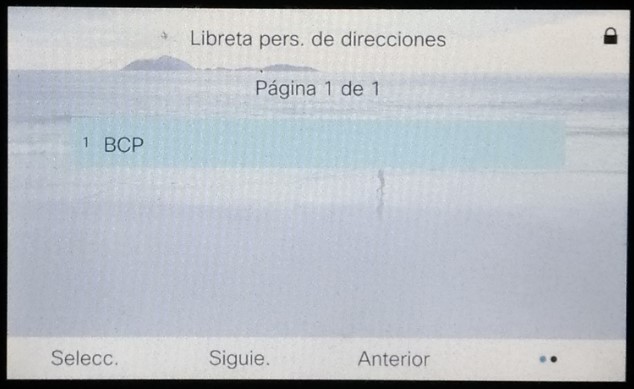
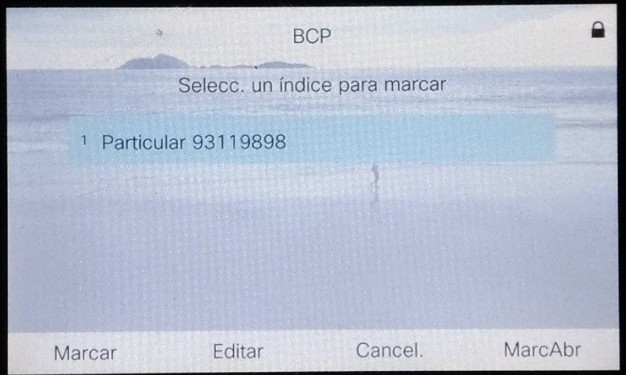
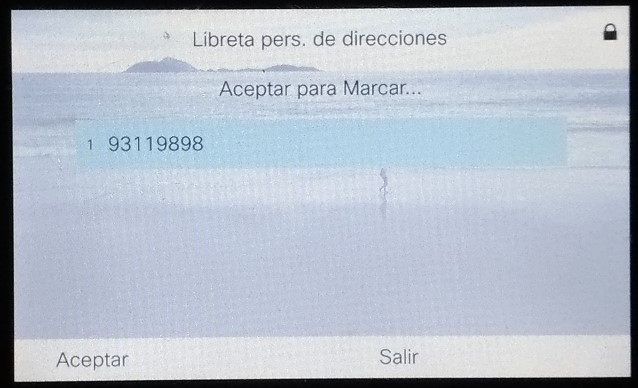
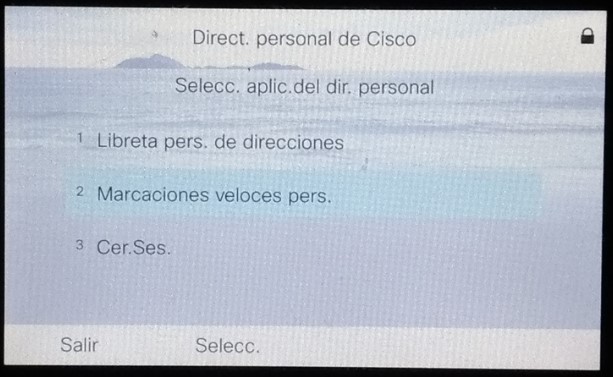
Realización de una Llamada con una dirección de teléfono o de vídeo:
A veces, en lugar de recibir solo el número de teléfono de una persona, puede disponer también de una dirección de teléfono o vídeo que se puede emplear para efectuar la llamada.
Esta dirección puede tener un formato similar al de un correo electrónico, como Esta dirección de correo electrónico está siendo protegida contra los robots de spam. Necesita tener JavaScript habilitado para poder verlo., o puede contener números, como Esta dirección de correo electrónico está siendo protegida contra los robots de spam. Necesita tener JavaScript habilitado para poder verlo..
Si tanto usted como la persona a la que llama tienen teléfonos con vídeo, podrán verse entre sí.
Procedimiento:
Paso 1:
Paso 2:
- Pulse ABC para introducir texto con el teclado.
Paso 3:
- Pulse un número en el teléfono para ver las opciones disponibles y vuelva a pulsar el número para desplazarse por las opciones.
Por ejemplo, pulse el número 1 tres veces para escribir el símbolo @.
Paso 4:
Realizar una llamada:
Utilice el teléfono como cualquier otro teléfono para hacer una llamada.
Introduzca un número y descuelgue.
Llamadas Nacionales:
Local: 9 + Número de destino + Código PIN + #
- Desde Provincia: 9 + Número local (6 dígitos) + Código PIN + #
- Desde Lima: 9 + Número local + (7 dígitos) + Código PIN + #
Larga Distancia Nacional:
- 9 + Código de departamento + Número destino (local) + Código PIN + #
Llamadas Internacionales:
- 9 + 00 + Código de país + Código de departamento + Número de destino (Local) + Código PIN + #
Respuesta a una llamada:
Cuando suene el timbre del teléfono, presione el botón de línea intermitente para contestar la llamada.
Videollamada:
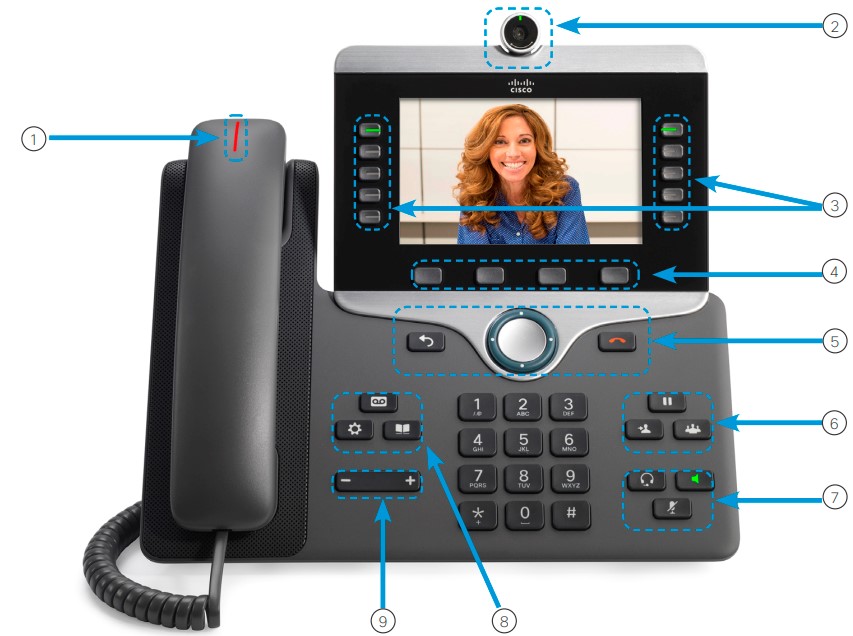
El teléfono IP 8845 de Cisco admite llamadas de vídeo con una cámara de vídeo incorporada.
Puede realizar una llamada de audio en una llamada de vídeo abriendo el obturador de la cámara.
Realización de una Videollamada:
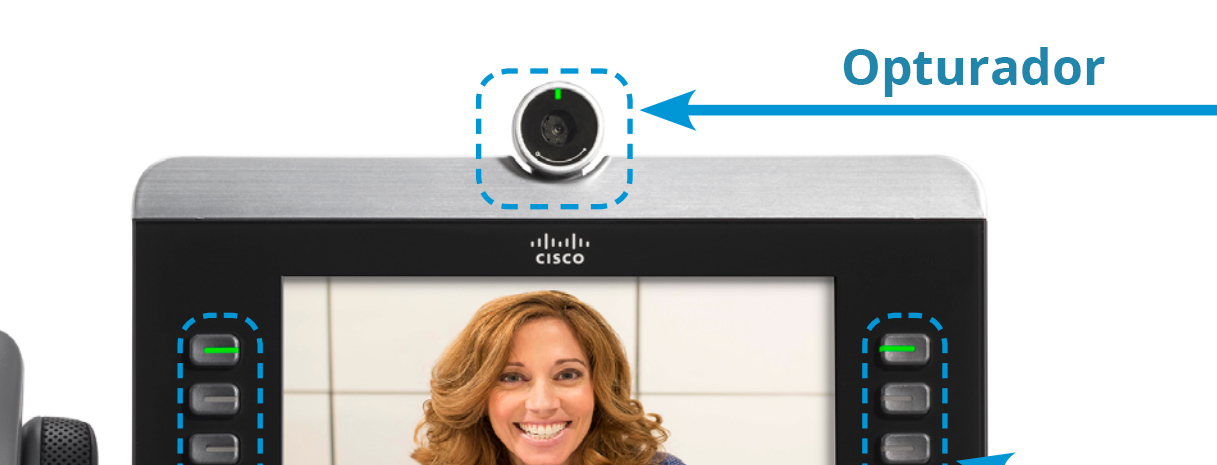
El teléfono IP 8845 de Cisco admiten llamadas de vídeos siempre que la persona a la que llame tenga un teléfono de vídeo. El anillo exterior de la cámara controla el objetivo.
Procedimiento:
Paso 1:
Gire el anillo de la cámara hacia la derecha para abrir el objetivo.
Paso 2:
(Opcional) Presione Vista propia y suba o baje la cámara para mejorar la perspectiva.
Paso 3:
Realice la llamada
Detener el Vídeo:
Si se encuentra en una videollamada, puede detener la cámara para que deje de enviar vídeo. El anillo exterior de la cámara controla el objetivo. Cuando cierra el objetivo, la persona con la que habla no puede verle, pero sí oírle.
Si cierra el obturador, seguirá recibiendo vídeo de otra persona en la llamada.
Si las dos personas en una llamada cierran los obturadores de la cámara, la llamada pasará a ser una llamada de audio.
Procedimiento:
Paso 1:
Gire el anillo del objetivo a la izquierda para cerrarlo y detener la transmisión de vídeo.
Paso 2:
Gire el anillo del objetivo a la derecha para abrirlo y volver a compartir vídeo
Cambiar entre la pantalla del teléfono y el vídeo:
Si necesita ver el escritorio del teléfono mientras se encuentra en una videollamada, puede cambiar fácilmente entre el vídeo y el escritorio. Cuando oculta el vídeo, se muestra borroso y pasa a segundo plano.
Procedimiento:
Paso 1:
Pulse Ocultar vídeo para ocultar el vídeo
Paso 1:
Pulse Mostrar vídeo para mostrar el vídeo.
Ajustar la posición de la imagen en imagen:
Si se encuentra en una videollamada, puede ver el vídeo entrante y el saliente de forma simultánea, lo que se conoce como imagen en imagen (PiP). Normalmente, el vídeo entrante se muestra en la pantalla completa y en el recuadro de la pantalla pequeña se muestra el vídeo de su cámara.
Si la PiP está encendida, puede mover el recuadro de imagen a un cuadrante diferente de la pantalla. También es posible cambiar la vista para que el vídeo de su cámara se muestre a pantalla completa y en el recuadro de imagen aparezca el vídeo entrante.
Procedimiento:
Paso 1:
Pulse PiP para activar la imagen correspondiente.
Paso 2:
Vuelva a pulsar PiP para mover la ventana de la PiP hacia la izquierda alrededor de la pantalla del teléfono.
Cuando la ventana vuelve a la posición inferior derecha predeterminada, la imagen PiP se apaga automáticamente
Videollamadas y seguridad:
El administrador puede tomar medidas para proteger las videollamadas e impedir que personas ajenas a la empresa puedan alterarlas.Si observa el iconoSeguro durante una videollamada,significa que el administrador ha dado pasos para garantizar la privacidad.
Silenciación de llamadas:
Mientras se encuentra en una llamada, puede silenciar el audio, de forma que podrá oír a la otra persona, pero esta no podrá oírle a usted.
Si tiene un teléfono de vídeo, cuando silencia el audio, la cámara seguirá transmitiendo el vídeo.
Procedimiento:
Paso 1:
Presione Silenciar.
Paso 2:
Vuelva a presionar Silenciar para activar el sonido.
Llamadas en Espera:
Establecimiento de una llamada en espera:
Puede poner una llamada activa en espera y reanudarla cuando esté preparado. Si pone una videollamada en espera, la transmisión de vídeo se bloquea hasta que se reanuda la llamada.
Procedimiento:
Paso 1:
Presione Poner en "Espera"
Paso 2:
Para reanudar una llamada en espera, presione de nuevo "Espera"
Respuesta a una llamada puesta en espera demasiado tiempo:
Cuando deja una llamada en espera demasiado tiempo, se le notificará con estas señales:
- Un solo tono que se repite a intervalos.
- Un botón de línea amarillo intermitente.
- Un indicador de mensajes intermitente en el auricular
- Una notificación visual en la pantalla del teléfono
Procedimiento:
Presione el botón de línea amarillo intermitente o Responder para reanudar la llamada en espera.
Cambio entre llamadas activas y en espera:
Es fácil cambiar entre las llamadas activas y las llamadas en espera.
Procedimiento:
Presione Cambiar para cambiar a la llamada en espera.
Aparcamiento de llamadas:
Puede usar el teléfono para aparcar una llamada. Después, puede recuperar la llamada desde su teléfono u otro teléfono, como un teléfono en el escritorio de un compañero de trabajo o en una sala conferencias.
Hay dos formas de aparcar una llamada: con aparcamiento y con aparcamiento de llamadas dirigido. En su teléfono solo habrá disponible uno de estos tipos.
Su red supervisa una llamada aparcada para que no se olvide de ella. Si la llamada permanece aparcada demasiado tiempo, oirá una alerta. Después puede contestarla, declinar responderla o ignorarla en su teléfono original. También puede continuarla, recuperándola desde otro teléfono.
Si no contesta la llamada en un período determinado de tiempo, se enrutará al correo de voz o a otro destino, según haya establecido el administrador.
Una llamada aparcada ocupa una línea.
Establecimiento de una llamada en espera con Aparcar llamada:
Puede aparcar una llamada activa que haya contestado en su teléfono y luego usar otro teléfono del sistema de control de llamadas para recuperarla.
Solo puede aparcar una llamada en el número de aparcamiento de llamadas.
Antes de empezar:
La llamada debe estar activa
Procedimiento:
Paso 1:
Pulse Aparcar y, a continuación, cuelgue.
El teléfono mostrará el número en el que el sistema ha aparcado la llamada. La llamada aparcada se pondrá en espera. Para reanudarla en el teléfono, pulse Continuar.
Paso 2:
(Opcional) Comunique el número de aparcamiento a la persona que vaya a contestar la llamada.
Recuperación de una llamada en espera con Aparcar llamada:
Puede recuperar una llamada aparcada desde cualquier lugar de la red
Antes de empezar:
Necesitará el número que se usó para aparcar la llamada.
Procedimiento:
Introduzca el número de aparcamiento de la llamada para recuperarla.
Establecimiento de una llamada en espera con Aparcamiento asistido de llamadas dirigido:
Es posible aparcar y recuperar una llamada activa mediante un número de aparcamiento de llamadas exclusivo.
Mediante el aparcamiento asistido de llamadas dirigido, se usa un botón para aparcar una llamada activa. El administrador configurará el botón como línea de marcación rápida. Con este tipo de llamada dirigida, puede usar los indicadores de estado de línea para supervisar el estado de la línea (en uso o inactiva).
Procedimiento:
Pulse Aparcamiento de llamadas dirigido BLF en una línea que muestre un indicador de estado inactivo para realizar un aparcamiento asistido de llamada dirigida.
Recuperación de una llamada en espera con Aparcamiento asistido de llamadas dirigido:
Procedimiento:
Pulse Aparcamiento de llamadas dirigido BLF.
Establecimiento de una llamada en espera con Aparcamiento de llamadas dirigido manual:
Es posible aparcar y recuperar una llamada activa mediante un número de aparcamiento de llamadas exclusivo.
Mediante el aparcamiento de llamadas dirigido manual, puede transferir una llamada activa a un número de aparcamiento de llamadas dirigido que haya configurado el administrador.
Procedimiento:
Paso 1:
Presione Transferencia
Paso 2:
Necesario: Introduzca el número de aparcamiento de llamadas dirigido
Paso 3:
Necesario: Vuelva a pulsar Transferir para aparcar la llamada
Recuperación de una llamada en espera con Aparcamiento de llamadas dirigido manual:
Puede recuperar una llamada aparcada en un número de aparcamiento de llamadas exclusivo.
Antes de empezar:
Necesita el número de aparcamiento de llamadas dirigido y el prefijo de recuperación de aparcamiento.
Procedimiento:
Paso 1:
Marque el prefijo de recuperación de llamada aparcada
Paso 2:
Marque el número de aparcamiento de llamadas dirigido.
Desvío de llamadas:
Puede desviar llamadas de cualquier línea del teléfono a otro número. El desvío de llamadas es específico de cada línea telefónica. Si le llega una llamada a través de una línea que no tenga el desvío activado, esta sonará de la forma habitual.
Hay dos formas de desviar las llamadas:
- Desviar todas las llamadas.
- Permite desviar las llamadas en situaciones especiales, por ejemplo si el teléfono está ocupado o no hay
respuesta.
Cuando se desvíe una línea, verá el icono Desviar todo con la línea
Procedimiento:
Paso 1:
Cuando la línea que se vaya a desviar esté inactiva, presione DsvTodas.
Paso 2:
Introduzca el número de destino del desvío exactamente como lo marcaría desde el teléfono, o bien seleccione una entrada en la lista de llamadas recientes.
Transferencia de una llamada a otra persona:
Cuando se transfiere una llamada, puede permanecer en la llamada original hasta que el interlocutor conteste.
De esta forma, puede hablar en privado con la otra persona antes de retirarse de la llamada.Si no desea hablar, transfiera la llamada antes de que la otra persona conteste.
También puede cambiar de un interlocutor a otro para consultarles de forma individual antes de retirarse de la llamada.
Procedimiento:
Paso 1:
Desde una llamada que no esté en espera, presione Transferir.
Paso 2:
Introduzca el número de teléfono de la otra persona.
Paso 3:
(Opcional) Espere hasta que oiga el timbre de la línea o hasta que la otra persona conteste la llamada.
Paso 4:
Vuelva a presionar Trnsf.
Llamadas de conferencia y reuniones:
Puede hablar con varias personas en una misma llamada. Puede marcar el número de otra persona y agregarla a la llamada. Si tiene varias líneas de teléfono, puede unir dos llamadas de dos líneas.
Si agrega más de una persona a una llamada de conferencia, espere unos segundos antes de agregar a los participantes.
En calidad de organizador de la conferencia, puede quitar de ella a participantes individuales. La conferencia terminará cuando todos los participantes cuelguen.
Agregar a otra persona a una llamada:
Si agrega más de una persona a una llamada, espere unos segundos antes de agregar a los participantes.
Procedimiento:
Paso 1:
En una llamada activa, pulse Conferencia.
Paso 2:
Agregue a la otra persona a la llamada mediante una de estas acciones:
- Pulse Llamadas act y seleccione una llamada en espera.
- Introduzca el número de teléfono y pulse Llamada.
Paso 3:
Pulse Conferencia.
Cambio entre llamadas antes de completar una conferencia:
Puede hablar con una persona antes de agregarla a una conferencia. También puede cambiar entre la llamada de conferencia y la llamada con la otra persona.
Procedimiento:
Paso 1:
Llame a un nuevo participante de la conferencia, pero no lo agregue. Espere a que la llamada se conecte.
Paso 2:
Presione Cambiar para alternar entre el participante y la conferencia
Visualización y eliminación de participantes de una conferencia:
Si crea una conferencia, puede ver los detalles de los últimos 16 participantes que se conectaron. También puede eliminar participantes.
Procedimiento:
Paso 1:
Durante una conferencia, presione Mostrar det. para ver una lista de participantes.
Paso 2:
(Opcional) Resalte a un participante y pulse Quitar para expulsarlo de la conferencia.
Programación de llamadas de conferencia (Meet Me):
Puede organizar una llamada de conferencia o unirse a una a una hora programada. La llamada de conferencia no se inicia hasta que el organizador llama para entrar, y finaliza cuando todos los participantes cuelgan. La conferencia no finaliza automáticamente cuando el organizador se desconecta.
Organización de una conferencia Meet Me
Antes de comenzar
Consiga un número de teléfono de conferencia Meet Me del administrador y distribúyalo entre los participantes en la conferencia.
Procedimiento
Paso 1:
Descuelgue para obtener tono y pulse Meet Me.
Paso 2:
Marque el número de teléfono de conferencia Meet Me.
Participación en una conferencia Meet Me
No puede unirse a una conferencia Meet Me hasta que el organizador entre. Si escucha un tono de ocupado, significa que el organizador aún no ha llamado a la conferencia. Cuelgue y llame más tarde.
Procedimiento
Marque el número de teléfono proporcionado por el organizador para la conferencia Meet Me.
Llamadas de intercomunicación:
Puede utilizar una línea de intercomunicación para realizar y recibir llamadas unidireccionales. Cuando se realiza una llamada de intercomunicación, el teléfono del receptor contesta automáticamente la llamada con la función de silencio activada (modo susurro). El mensaje se transmite a través del altavoz, el auricular o los auriculares del destinatario, en caso de que alguno de estos dispositivos esté activo.
Después de recibir la llamada de intercomunicación, el receptor podrá iniciar una comunicación de audio bidireccional (modo conectado) a fin de continuar la conversación.
Realización de una llamada de intercomunicación:
Cuando realiza una llamada de intercomunicación, el teléfono pasa al modo de susurro hasta que el receptor acepte la llamada de intercomunicación. En el modo de susurro, la otra persona puede oírle, pero usted no la escucha a ella. Si tiene una llamada activa, esta se pondrá en espera.
Procedimiento:
Paso 1:
Pulse Intercomunicación
Paso 2:
(Opcional) Introduzca el código de intercomunicación
Paso 3:
Una vez que escuche el tono de alerta de intercomunicación, comience a hablar
Paso 4:
Pulse Intercomunicación para finalizar la llamada
Respuesta a una llamada de intercomunicación:
Puede contestar una llamada de intercomunicación para hablar con la otra persona.}
Antes de empezar:
Debe haber recibido un mensaje en la pantalla del teléfono y una alerta sonora. El teléfono contesta la llamada de intercomunicación en modo susurro.
Procedimiento:
Paso 1:
Pulse Intercomunicación para cambiar al modo conectado. En el modo conectado, la persona que realiza la llamada de intercomunicación podrá oír lo que dice.
Paso 2:
Pulse Intercomunicación para finalizar la llamada.
Supervisión y grabación de llamadas:
Es posible supervisar y grabar una llamada. Pero debe haber al menos tres personas en la línea: la persona que llama, el supervisor y la persona que recibe la llamada.
El supervisor contesta una llamada, crea una llamada de conferencia y supervisa y grava la conversación.
El supervisor realiza las tareas siguientes:
- Graba la llamada.
- Reúne en una conferencia solo al primer participante. Los demás participantes pueden agregar personas según sea necesario
- Finaliza la llamada.
La conferencia finaliza cuando el supervisor cuelga el teléfono.
Configuración de una llamada supervisada:
Procedimiento:
Paso 1:
Responda a una llamada entrante.
Si el sistema determina que la llamada debe supervisarse y grabarse, aparecerá la opción Grabar.
Paso 2:
Pulse Conferencia para crear una llamada de conferencia.
Paso 3:
Introduzca el número de teléfono del supervisor y pulse Llamada.
Paso 4:
Pulse Conferencia cuando el supervisor conteste.
Paso 5:
Pulse FinLlam. para finalizar la llamada.
Grabación de una llamada:
Es posible grabar una llamada. Cuando grabe la llamada, podría oír un tono de notificación.
Procedimiento:
Pulse Grabar para iniciar o detener la grabación.
Llamadas con prioridad:
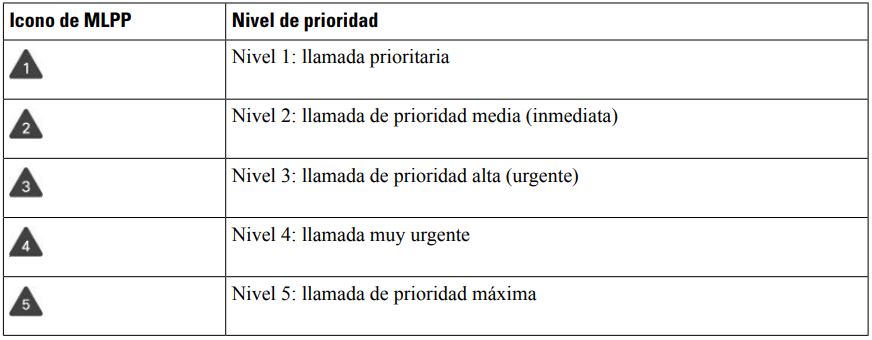
En su trabajo es posible que tenga que manejar situaciones urgentes o críticas con su teléfono. Las llamadas se pueden clasificar como muy importantes; estastendrán una prioridad superior a las normales. Las prioridades están comprendidas entre 1 (baja) y 5 (alta). Este sistema de prioridades se denomina precedencia y prioridad multinivel (MLPP).
El administrador configurará las prioridades que se pueden usar y determinará si necesita información de inicio de sesión especial.
Cuando suena una llamada de alta prioridad en el teléfono, verá su nivel de prioridad en la pantalla y pasará a ocupar la primera posición en la lista de llamadas.Si se encuentra en una llamada cuando llegue una llamada de alta prioridad a su teléfono, esta tendrá precedencia sobre la actual y oirá un tono especial. Debe colgar la llamada actual para contestar la de alta prioridad.
Si ha activado la función No molestar (DND), seguirá sonando una llamada de prioridad con un tono de llamada especial.
Si se encuentra en una llamada de alta prioridad, la prioridad de esta no cambiará si realiza estas acciones:
- Poner la llamada en espera.
- Transferir la llamada.
- Agregar la llamada a una conferencia de tres participantes.
- Utilice la captura de llamadas para contestar la llamada.
Tabla 11: Niveles de precedencia y prioridad multinivel
Realización de una llamada prioritaria:
Para realizar una llamada prioritaria, puede ser necesario iniciar sesión con sus credenciales especiales. Tiene tres oportunidades para introducir las credenciales y se le notificará si las introduce de forma incorrecta.
Procedimiento:
Paso 1:
Descuelgue el auricular.
Paso 2:
Pulse NivPrior.
Paso 3:
Seleccione el nivel de prioridad de la llamada.
Paso 4:
(Opcional) Introduzca sus credenciales en la pantalla de autorización
Paso 4:
Introduzca el número de destino.
Verá el icono de nivel de precedencia en la pantalla del teléfono y oirá el tono del timbre de precedencia.
Respuesta a una llamada prioritaria:
Si oye un timbre especial más rápido de lo habitual, quiere decir que está recibiendo una llamada de prioridad.
Procedimiento:
Pulse el botón de sesión amarillo intermitente cuando oiga el timbre especial de la llamada con precedencia.
Respuesta a una llamada prioritaria durante otra llamada:
Si oye un tono continuo que interrumpe la llamada, usted o su compañero de trabajo están recibiendo una llamada con prioridad. Cuelgue de inmediato para permitir que la llamada de mayor prioridad se dirija a la persona prevista.
Procedimiento:
Pulse Liberar o cuelgue.
La llamada finaliza y la llamada de mayor prioridad suena en el teléfono adecuado.
Varias líneas:
Si comparte números de teléfono con otros usuarios, puede tener varias líneas en el teléfono. Si tiene varias líneas, tendrá a su disposición más funciones de llamadas.
Visualización de todas las llamadas en su línea principal
Es posible mostrar una lista de las llamadas actuales y perdidas en la línea principal.
Use esta función si tiene varias líneas y desea ver todas las llamadas (de todas las líneas) en una sola pantalla. Puede seguir aplicando un filtro para obtener una línea específica.
El administrador es el encargado de configurar esta función.
Respuesta de la llamada más antigua en primer lugar
Puede responder a la llamada de mayor antigüedad que esté disponible en todaslaslíneas de teléfono, incluidas las llamadas de reversión en espera y reversión de aparcamiento que se encuentran en estado de alerta. No obstante, siempre presentan mayor prioridad las llamadas entrantes que las de reversión en espera y reversión aparcadas.
Si trabaja con varias líneas, pulsará habitualmente el botón de línea para la llamada entrante que desea contestar. Si quiere contestar la llamada más antigua independientemente de la línea, pulse Contestar.
Visualización de todas las llamadas del teléfono
Puede ver una lista de todas las llamadas activas en todas las líneas de teléfono ordenadas en orden cronológico, de la más antigua a la más nueva.
La lista de todas las llamadas resulta útil si tiene varias líneas o si comparte líneas con otros usuarios. En la lista se muestran todas las llamadas juntas.
También puede mostrar sus llamadas activas en la línea principal, lo que resulta útil si desea mostrar todas sus llamadas en una sola pantalla.
Procedimiento
Pulse Todas o el botón de sesión de la línea principal
Marcación rápida:
Puede asignar botones o códigos para marcar rápidamente los números de las personas a las que llama con frecuencia. Para poder utilizar las funciones de marcación rápida en el teléfono, configure la función correspondiente en el portal de autoayuda.
También se puede configurar los números de marcación rápida el administrador de plataforma como segunda opción.
- Botones de marcación rápida: permiten marcar un número de teléfono mediante uno o varios botones de línea configurados para ello.
- Códigos de marcación rápida: permiten marcar un número de teléfono mediante un código (en ocasiones se denomina marcación abreviada).
Realización de una llamada con un botón de marcación rápida
Para comprobar el modelo de teléfono, presione Aplicaciones y seleccione Información del teléfono. El campo Número de modelo muestra el modelo de teléfono.
Cuando añada funciones a su teléfono, algunas de estas necesitan un botón de línea. Pero cada botón de línea de su teléfono puede ser compatible con una sola función (una línea, una marcación rápida o una función). Si los botones de línea de su teléfono ya están en uso, su teléfono no mostrará ninguna función adicional.
Puede ver todos los números de marcación rápida que agregue en el portal de autoayuda. Use los botones arriba y abajo del grupo de navegación para desplazarse por los números de marcación rápida y seleccione uno.
Antes de comenzar
Puede configurar los códigos de marcación rápida en el portal de autoayuda.
Procedimiento
Pulse un botón de marcación rápida.
Marcación rápida con un botón de marcación de voz:
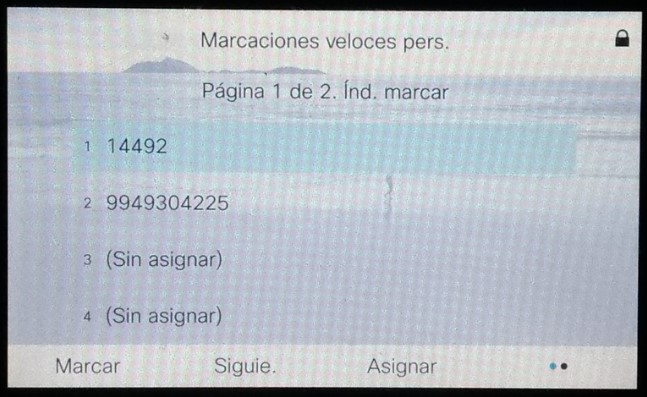
Debe configurar los códigos de marcación veloz en su directorio personal.
Procedimiento:
1. Pulse Marcación veloz.
2. Inicie sesión en el directorio personal.
3. Seleccione Marcaciones veloces pers.
4. Seleccione un código de marcación veloz y pulse la tecla programada Marcar.
Recepción de notificaciones cuando un contacto esté disponible:
Si llama a alguien y su línea está ocupada o no contesta, puede recibir un mensaje con un tono de llamada especial y un mensaje cuando esa persona vuelva a estar disponible.
Procedimiento:
1. Pulse RetroLla mientras escucha el tono de ocupado o de llamada.
2. Pulse Salir para abandonar la pantalla de confirmación.
3. Si oye el tono de llamada que indica que la persona está disponible y ve el mensaje, presione Llamar para volver a efectuar la llamada.
Recepción de notificaciones cuando un contacto esté disponible:
Utilice la función No molestar (DND) para silenciar el teléfono e ignorar las notificaciones de llamada entrante cuando tenga que evitar las distracciones.
Cuando active la función DND, las llamadas entrantes se dirigirán a otro número, como el correo de voz, si se ha configurado.
Cuando se activa DND, todas las líneas del teléfono se ven afectadas. Sin embargo, siempre recibirá las llamadas de intercomunicación y de emergencia, incluso si DND está activado.
Si se ha configurado la función de precedencia y prioridad multinivel (MLPP) en el teléfono, las llamadas de prioridad harán que su teléfono suene con un tono de llamada especial, incluso cuando la función DND esté activada.
Procedimiento:
1. Pulse No molestar para activar la función.
2. Vuelva a pulsar DND para desactivarla.
Respuesta al teléfono de un compañero de trabajo (captura de llamada):
Si comparte tareas de administración de llamadas con sus compañeros de trabajo, puede contestar una llamada que suene en el teléfono de estos. En primer lugar, el administrador debe asignarle al menos a un grupo de captura de llamadas.
Respuesta de una llamada de su grupo (captura)
Puede contestar una llamada que esté sonando en otro teléfono del mismo grupo de captura de llamada. Si hay varias llamadas disponibles para su captura, contestará primero la llamada que lleve sonando más tiempo.
Respuesta de una llamada de otro grupo (captura de grupo)
La captura de grupo permite contestar una llamada en un teléfono que se encuentre fuera del grupo de captura de llamadas. Puede usar el número de captura de grupo para recuperar la llamada, o bien usar el número de la línea del teléfono que suena.
La notificación de una llamada dentro de su grupo podrá por audio o visual, ambos o ninguno, de acuerdo a como se solicite para que sea configurado por el Administrador de Plataforma.
Procedimiento:
Respuesta de una llamada de su grupo (captura)
1. (Opcional) Pulse el botón de la línea. En caso de tener más de una línea, será mandatorio.
2. Pulse Capturar para transferir a su teléfono una llamada entrante de su grupo de llamadas.
3. Cuando la llamada suene, pulse Contestar para conectarse.
Respuesta de una llamada de otro grupo (captura de grupo):
1. (Opcional) Pulse el botón de la línea. En caso de tener más de una línea, será mandatorio.
2. Pulse Captura de llamadas de grupo.
3. Realice una de las siguientes acciones:
- Introduzca el número de la línea de teléfono cuya llamada desee capturar.
Por ejemplo, si la llamada está sonando en la línea 12345, escriba 12345.
- Introduzca el número de captura de llamadas de grupo.
4. Cuando la llamada suene, pulse Contestar para conectarse.
Respuesta de una llamada de otro grupo (captura de grupo):
Los grupos de salto, también conocidos como grupos de línea, permiten a las organizaciones recibir varias llamadas entrantes para compartir la carga de llamadas. El administrador configurará un grupo de salto con una serie de números de directorio. Los teléfonos suenan según la secuencia de salto que el administrador haya especificado para el grupo de salto. Si es miembro de un grupo de salto, debe iniciar sesión en él si desea recibir llamadas. Para evitar que las llamadas suenen en su teléfono, debe cerrar la sesión del grupo.
Antes de comenzar
Debe haber iniciado sesión en el grupo de salto para recibir llamadas de este.
1. Pulse Grupo de salto para iniciar sesión.
2. Vuelva a pulsar Grupo de salto para cerrar sesión.
Procedimiento
Cuando en su teléfono suene una llamada de grupo de salto, conteste la llamada.
Respuesta de una llamada de un grupo asociado (captura de otros)
1. (Opcional) Pulse el botón de la línea. En caso de tener más de una línea, será mandatorio.
2. Presione Capturar para responder a una llamada en el grupo de captura o en un grupo asociado al teléfono.
3. Si la llamada suena, pulse Contestar para conectarse a la llamada.
Respuesta de una llamada de su grupo de salto:
Los grupos de salto, también conocidos como grupos de línea, permiten a las organizaciones recibir varias llamadas entrantes para compartir la carga de llamadas. El administrador configurará un grupo de salto con una serie de números de directorio. Los teléfonos suenan según la secuencia de salto que el administrador haya especificado para el grupo de salto. Si es miembro de un grupo de salto, debe iniciar sesión en él si desea recibir llamadas. Para evitar que las llamadas suenen en su teléfono, debe cerrar la sesión del grupo.
Antes de comenzar
Debe haber iniciado sesión en el grupo de salto para recibir llamadas de este.
1. Pulse Grupo de salto para iniciar sesión.
2. Vuelva a pulsar Grupo de salto para cerrar sesión.
Procedimiento:
Cuando en su teléfono suene una llamada de grupo de salto, conteste la llamada.
Respuesta de llamadas automáticamente:
Si el teléfono se configura para responder llamadas automáticamente, no tiene que hacer nada cuando el teléfono suene. Después de un timbre, se le conectará automáticamente mediante el altavoz.
Si prefiere usar los auriculares para contestar la llamada, configure primero los auriculares.
Si responde a las llamadas automáticamente en el teléfono con altavoz y cambia la llamada a los auriculares, la próxima llamada entrante se responde automáticamente en los auriculares. Si responde a las llamadas automáticamente en los auriculares y cambia la llamada al teléfono con altavoz, la próxima llamada entrante se responde automáticamente en el teléfono con altavoz. Una respuesta automática garantiza que la llamada se responde; no cambia la ubicación que usó para la llamada anterior.
Procedimiento
1. Conecte los auriculares al teléfono.
2. Asegúrese de que el botón Auriculares está encendido.
3. Cuando el teléfono conteste automáticamente la llamada entrante, hable al interlocutor a través de los auriculares.
Si no desea usar más lo auriculares, pulse el botón Auriculares para apagarlo y usar en su lugar el auricular de mano o el altavoz.
Respuesta de una llamada puesta en espera demasiado tiempo:
Cuando deja una llamada en espera demasiado tiempo, se le notificará con estas señales:
- Un solo tono que se repite a intervalos
- Un botón de línea amarillo intermitente
- Un indicador de mensajes intermitente en el auricular
- Una notificación visual en la pantalla del teléfono
Procedimiento
Pulse el botón de línea amarillo intermitente o Responder para reanudar la llamada en espera.
Aparcamiento de llamadas:
Puede usar el teléfono para aparcar una llamada. Después, puede recuperar la llamada desde su teléfono u otro teléfono, como un teléfono en el escritorio de un compañero de trabajo o en una sala conferencias.
Hay dos formas de aparcar una llamada: con aparcamiento y con aparcamiento de llamadas dirigido. En su teléfono solo habrá disponible uno de estos tipos.
Su red supervisa una llamada aparcada para que no se olvide de ella. Si la llamada permanece aparcada demasiado tiempo, oirá una alerta. Después puede contestarla, declinar responderla o ignorarla en su teléfono original. También puede continuarla, recuperándola desde otro teléfono.
Si no contesta la llamada en un período determinado de tiempo, se enrutará al buzón de voz o a otro destino, según haya establecido el administrador.
Establecimiento de una llamada en espera con Aparcar llamada
Puede aparcar una llamada activa que haya contestado en su teléfono y luego usar otro teléfono del sistema de control de llamadas para recuperarla.
Solo puede aparcar una llamada en el número de aparcamiento de llamadas.
Antes de comenzar
La llamada debe estar activa.
Procedimiento
1. Pulse Aparcar y, a continuación, cuelgue.
El teléfono mostrará el número en el que el sistema ha aparcado la llamada. La llamada aparcada se pondrá en espera. Para reanudarla en el teléfono, pulse Continuar.
2. (Opcional) Comunique el número de aparcamiento a la persona que vaya a contestar la llamada.
Recuperación de una llamada en espera con Aparcar llamada
Puede recuperar una llamada aparcada desde cualquier lugar de la red.
Antes de comenzar
Necesitará el número que se usó para aparcar la llamada.
Procedimiento
Introduzca el número de aparcamiento de la llamada para recuperarla.
Establecimiento de una llamada en espera con Aparcamiento asistido de llamadas dirigido
Es posible aparcar y recuperar una llamada activa mediante un número de aparcamiento de llamadas exclusivo. Mediante el aparcamiento asistido de llamadas dirigido, se usa un botón para aparcar una llamada activa. El administrador configurará el botón como línea de marcación rápida. Con este tipo de llamada dirigida, puede usar los indicadores de estado de línea para supervisar el estado de la línea (en uso o inactiva).
Procedimiento
1. Pulse Aparcamiento de llamadas dirigido BLF en una línea que muestre un indicador de estado inactivo para realizar un aparcamiento asistido de llamada dirigida.
Recuperación de una llamada en espera con Aparcamiento asistido de llamadas dirigido
Procedimiento
Pulse Aparcamiento de llamadas dirigido BLF.
Establecimiento de una llamada en espera con Aparcamiento de llamadas dirigido manual
Es posible aparcar y recuperar una llamada activa mediante un número de aparcamiento de llamadas exclusivo. Mediante el aparcamiento de llamadas dirigido manual, puede transferir una llamada activa a un número de aparcamiento de llamadas dirigido que haya configurado el administrador.
Procedimiento
1. Pulse Transferencia.
2. Introduzca el número de aparcamiento de llamadas dirigido.
3. Vuelva a pulsar Transferir para aparcar la llamada.
Recuperación de una llamada en espera con Aparcamiento de llamadas dirigido manual
Puede recuperar una llamada aparcada en un número de aparcamiento de llamadas exclusivo.
Antes de comenzar
Necesita el número de aparcamiento de llamadas dirigido y el prefijo de recuperación de aparcamiento.
Procedimiento
1. Marque el prefijo de recuperación de llamada aparcada.
2. Marque el número de aparcamiento de llamadas dirigido.
Visualización y eliminación de participantes de una conferencia:
Si crea una conferencia, puede ver los detalles de los últimos 16 participantes que se conectaron. También puede eliminar participantes.
Procedimiento
1. Durante una conferencia, pulse Detalles para ver una lista de participantes.
2. (Opcional) Resalte a un participante y pulse Quitar para expulsarlo de la conferencia.
Inicio y cierre de sesión en el directorio personal:
El directorio personal se usa para almacenar información de contacto de amigos, familiares o compañeros de trabajo. Puede agregar sus propios contactos al directorio personal. Puede agregar códigos de marcación rápida especiales para las personas a las que llama con frecuencia.
Puede configurar su directorio personal desde el teléfono o desde el portal de autoayuda. Use el teléfono para asignar códigos de marcación rápida a las entradas del directorio.
Procedimiento
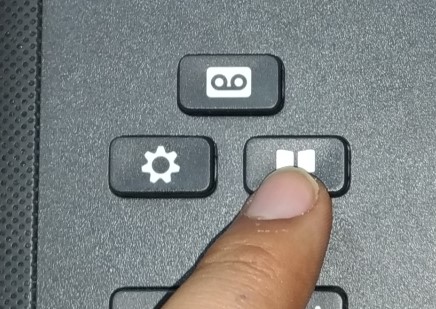
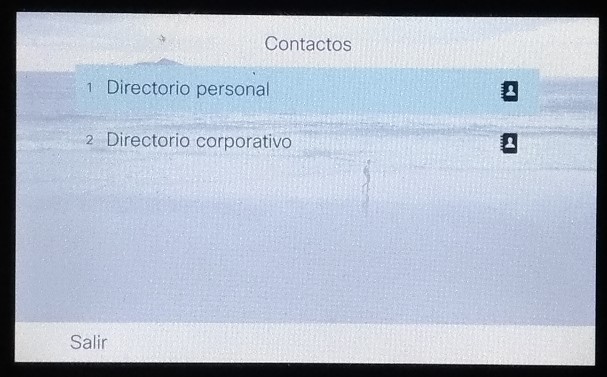
1. Pulse Contactos.
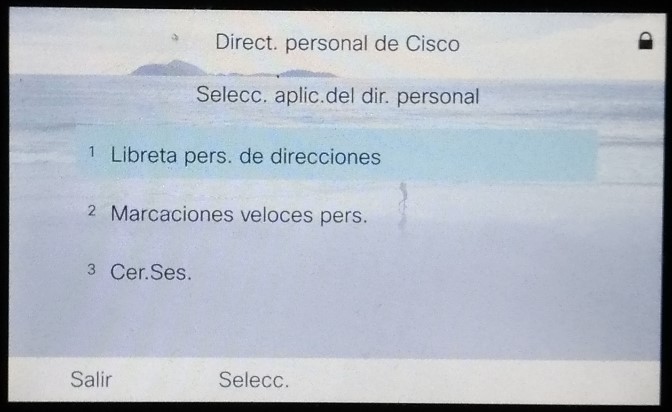
2. Seleccione Directorio personal.
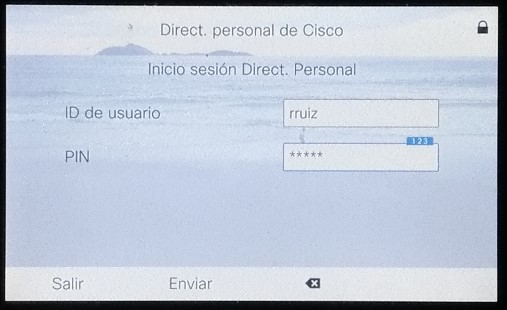
3. Introduzca el ID de usuario y el PIN y pulse Enviar.
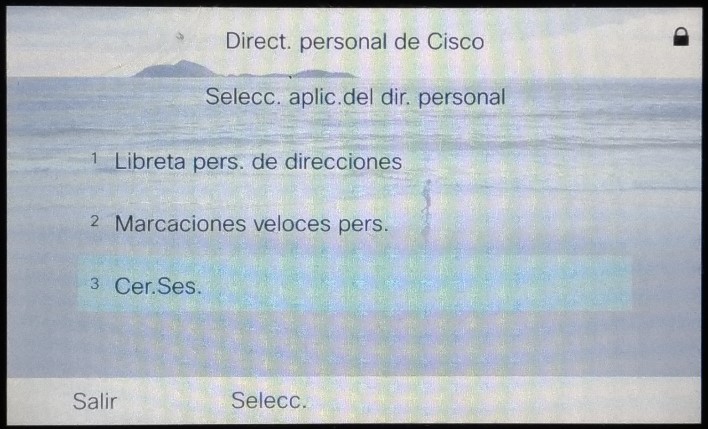
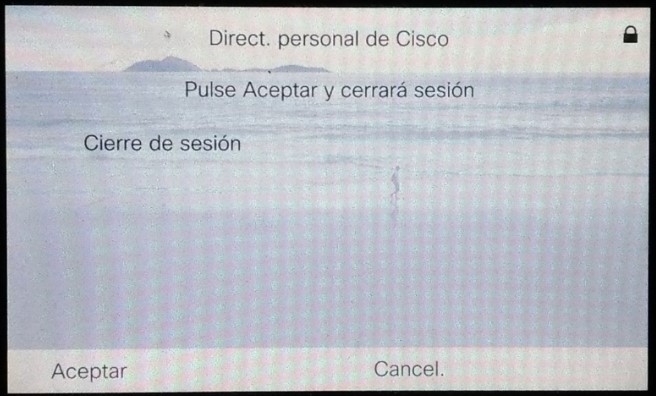
4. Para cerrar la sesión, seleccione Cerrar sesión, pulse Seleccionar y, a continuación, Aceptar.
Adición de un contacto nuevo al directorio personal:
El directorio personal se usa para almacenar información de contacto de amigos, familiares o compañeros de trabajo. Puede agregar sus propios contactos al directorio personal. Puede agregar códigos de marcación rápida especiales para las personas a las que llama con frecuencia.
Puede configurar su directorio personal desde el teléfono o desde el portal de autoayuda. Use el teléfono para asignar códigos de marcación rápida a las entradas del directorio.
Procedimiento
1. Pulse Contactos.
2. Inicie sesión en su directorio personal.
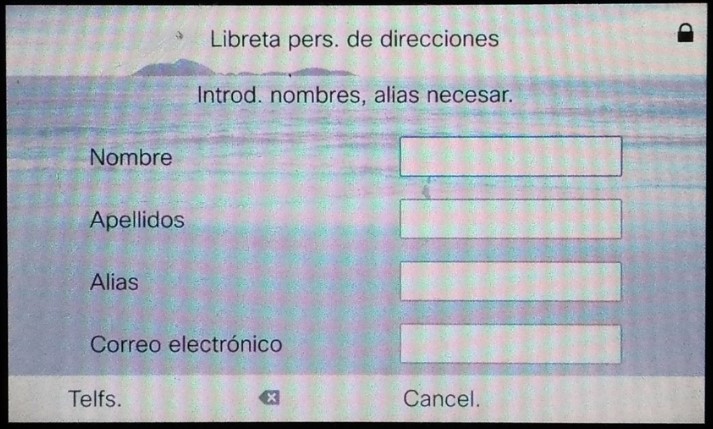
3. Seleccione Libreta de direcciones personal y presione Enviar.
4. Pulse Nuevo.
5. Introduzca el nombre, los apellidos y, opcionalmente, un nombre corto.
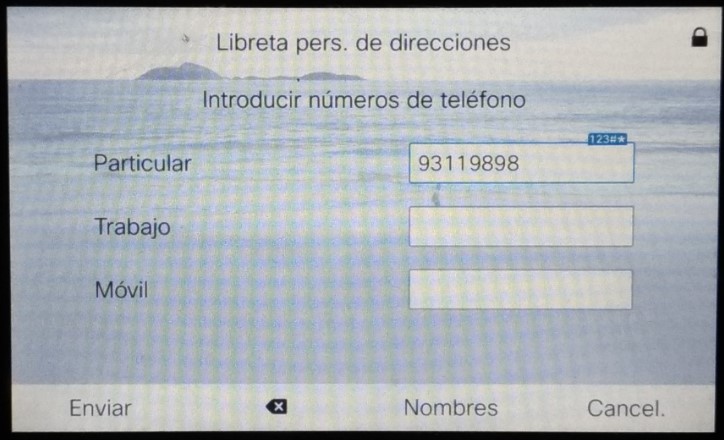
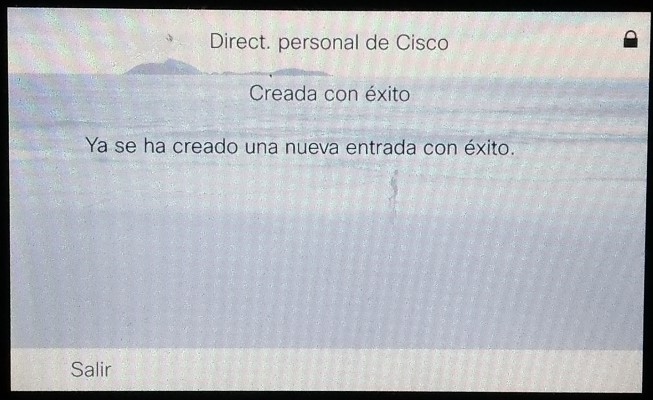
6. Presione Telfs., escriba el número de teléfono junto con los códigos de acceso necesarios y, a continuación, presione Enviar
Búsqueda de un contacto en el directorio personal:
El directorio personal se usa para almacenar información de contacto de amigos, familiares o compañeros de trabajo. Puede agregar sus propios contactos al directorio personal. Puede agregar códigos de marcación rápida especiales para las personas a las que llama con frecuencia.
Puede configurar su directorio personal desde el teléfono o desde el portal de autoayuda. Use el teléfono para asignar códigos de marcación rápida a las entradas del directorio
Procedimiento
1. Pulse Contactos.
2. Inicie sesión en su directorio personal.
3. Seleccione Libreta de direcciones personal.
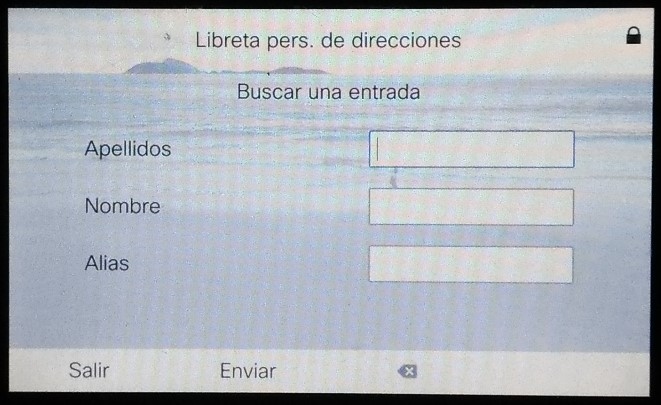
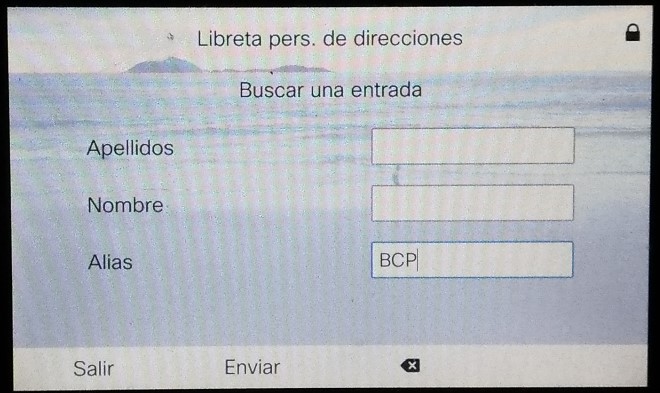
4. Seleccione un criterio de búsqueda.
5. Introduzca los criterios de búsqueda y pulse Enviar.
Poner una llamada en espera:
El directorio personal se usa para almacenar información de contacto de amigos, familiares o compañeros de trabajo. Puede agregar sus propios contactos al directorio personal. Puede agregar códigos de marcación rápida especiales para las personas a las que llama con frecuencia.
Puede configurar su directorio personal desde el teléfono o desde el portal de autoayuda. Use el teléfono para asignar códigos de marcación rápida a las entradas del directorio.
Procedimiento
1. Pulse Contactos.
2. Inicie sesión en su directorio personal.
3. Seleccione Directorio personal y busque una entrada.
4. Seleccione la entrada de la libreta personal de direcciones que desee marcar.
5. Seleccione el código de marcación veloz necesario y pulse Marcar.
- Pulse Marcar.
- Pulse un botón de línea.
- Pulse Altavoz.
- Pulse Auriculares.
- Descuelgue el auricular.
Llamada a un contacto en el directorio personal:
El directorio personal se usa para almacenar información de contacto de amigos, familiares o compañeros de trabajo. Puede agregar sus propios contactos al directorio personal. Puede agregar códigos de marcación rápida especiales para las personas a las que llama con frecuencia.
Puede configurar su directorio personal desde el teléfono o desde el portal de autoayuda. Use el teléfono para asignar códigos de marcación rápida a las entradas del directorio.
Procedimiento
1. Pulse Contactos.
2. Inicie sesión en su directorio personal.
3. Seleccione Directorio personal y busque una entrada.
4. Seleccione la entrada de la libreta personal de direcciones que desee marcar.
5. Seleccione el código de marcación veloz necesario y pulse Marcar.
- Pulse Marcar.
- Pulse un botón de línea.
- Pulse Altavoz.
- Pulse Auriculares.
- Descuelgue el auricular
Llamada a un contacto con un código de marcación veloz:
El directorio personal se usa para almacenar información de contacto de amigos, familiares o compañeros de trabajo. Puede agregar sus propios contactos al directorio personal. Puede agregar códigos de marcación rápida especiales para las personas a las que llama con frecuencia.
Puede configurar su directorio personal desde el teléfono o desde el portal de autoayuda. Use el teléfono para asignar códigos de marcación rápida a las entradas del directorio
Procedimiento
1. Pulse Contactos.
2. Inicie sesión en su directorio personal.
3. Seleccione Marcaciones veloces pers. y desplácese a un código de marcación veloz.
4. Seleccione el código de marcación veloz necesario y pulse Marcar.
- Pulse Marcar.
- Pulse un botón de línea.
- Pulse Altavoz.
- Pulse Auriculares.
- Descuelgue el auricular
Edición de un contacto en el directorio personal:
El directorio personal se usa para almacenar información de contacto de amigos, familiares o compañeros de trabajo. Puede agregar sus propios contactos al directorio personal. Puede agregar códigos de marcación rápida especiales para las personas a las que llama con frecuencia.
Puede configurar su directorio personal desde el teléfono o desde el portal de autoayuda. Use el teléfono para asignar códigos de marcación rápida a las entradas del directorio.
Procedimiento
1. Pulse Contactos.
2. Inicie sesión en su directorio personal.
3. Seleccione Libreta pers. de direcciones y busque una entrada.
4. Presione Seleccionar y, a continuación, Editar.
5. Modifique la información de la entrada.
6. Pulse Telfs. para modificar un número de teléfono.
7. Pulse Actualizar
Eliminación de un contacto del directorio personal:
El directorio personal se usa para almacenar información de contacto de amigos, familiares o compañeros de trabajo. Puede agregar sus propios contactos al directorio personal. Puede agregar códigos de marcación rápida especiales para las personas a las que llama con frecuencia.
Puede configurar su directorio personal desde el teléfono o desde el portal de autoayuda. Use el teléfono para asignar códigos de marcación rápida a las entradas del directorio
Procedimiento
1. Pulse Contactos.
2. Inicie sesión en su directorio personal.
3. Seleccione Libreta pers. de direcciones y busque una entrada.
4. Presione Seleccionar y, a continuación, Editar y Eliminar.
5. Pulse Aceptar para confirmar la eliminación.
Eliminación de un código de marcación abreviada:
El directorio personal se usa para almacenar información de contacto de amigos, familiares o compañeros de trabajo. Puede agregar sus propios contactos al directorio personal. Puede agregar códigos de marcación rápida especiales para las personas a las que llama con frecuencia.
Puede configurar su directorio personal desde el teléfono o desde el portal de autoayuda. Use el teléfono para asignar códigos de marcación rápida a las entradas del directorio
Procedimiento
1. Pulse Contactos.
2. Inicie sesión en su directorio personal.
3. Seleccione Marcaciones veloces pers. y busque un código de marcación veloz.
4. Seleccione el código necesario y pulse Quitar.
5. Seleccione el índice y pulse Quitar.
Cuenta y acceso de buzón de voz:
Puede acceder a sus mensajes de voz directamente desde el teléfono. Sin embargo, el administrador debe configurar la cuenta de correo de voz y configurar el teléfono para acceder al sistema de correo de voz.
El botón Mensajes del teléfono funciona como marcación rápida en el sistema de correo de voz.
Si no está en su escritorio, puede llamar a su sistema de buzón de voz para acceder a él. Su administrador puede darle el número de teléfono de su sistema de buzón de voz.
Procedimiento
1. Pulse Mensajes.
2. Siga las instrucciones de voz.
Ver llamadas recientes:
1. Pulse Aplicaciones.
2. Seleccione Recientes.
3. Seleccione la línea que desea ver.
Agregar otro participante a una llamada:
1. Durante una llamada conectada que no esté en espera, pulse Conferencia.

2. Pulse Llamadas activas para seleccionar una llamada en espera.
3. Vuelva a pulsar Conferencia.
Realizar una llamada con auriculares:
1. Conecte los auriculares.
2. Introduzca un número con el teclado.
3. Pulse Auriculares.

Realizar una llamada con el altavoz:
1. Introduzca un número con el teclado.
2. Pulse Altavoz.

Ajustar el volumen durante una llamada:
Pulse la parte izquierda o derecha del botón Volumen para ajustar el volumen del auricular, los auriculares o el altavoz mientras el teléfono está en uso.